
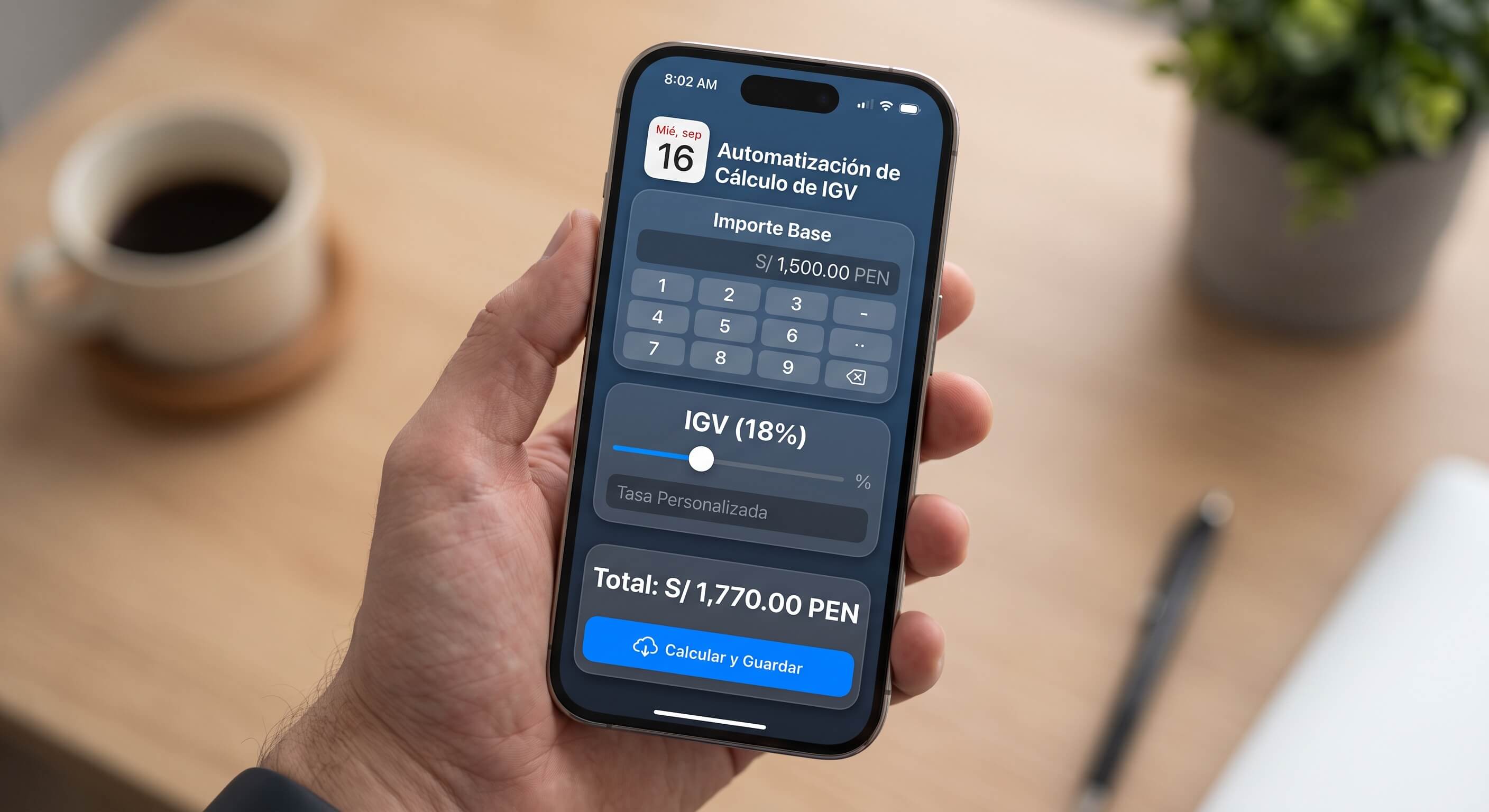
# Automatiza el cálculo de IGV con Apple Shortcuts en tu iPhone
¿Estás cansado de sacar la calculadora cada vez que necesitas calcular el Impuesto General a las Ventas (IGV) de un producto o servicio? Si vives en Perú y gestionas tus finanzas personales o llevas la contabilidad de tu emprendimiento, sabes lo tedioso que puede ser multiplicar constantemente por el 18%. Afortunadamente, si eres usuario de iPhone, tienes a tu disposición una herramienta increíblemente poderosa: Apple Shortcuts o Atajos.
En esta guía exhaustiva, te enseñaremos cómo configurar y utilizar un atajo personalizado en tu dispositivo iOS para calcular el IGV en cuestión de segundos, sin necesidad de abrir la aplicación de calculadora tradicional. Con este conocimiento, podrás optimizar tu tiempo, mejorar tu control de gastos y llevar tus finanzas al siguiente nivel, todo desde la comodidad de tu bolsillo.
¿Qué son los Apple Shortcuts (Atajos de Apple)?
Antes de sumergirnos en la creación del atajo para el cálculo del IGV, es fundamental entender qué son los Atajos de Apple. Introducida en iOS 12, la aplicación Atajos permite a los usuarios crear secuencias automatizadas de acciones complejas que se ejecutan con un solo toque o mediante un comando de voz de Siri.
Estas secuencias pueden integrar múltiples aplicaciones y funciones del sistema operativo, desde enviar un mensaje predeterminado hasta procesar datos matemáticos y registrarlos en una hoja de cálculo. En nuestro caso, utilizaremos las funciones matemáticas integradas para realizar cálculos instantáneos relacionados con el IGV.
Ventajas de utilizar Atajos para tus Finanzas
Paso a paso: Creando tu Atajo para Calcular el IGV
A continuación, detallaremos el proceso para construir un Atajo que te solicite un monto y calcule automáticamente tanto el valor del IGV como el precio final de venta. Sigue estos pasos cuidadosamente.
1. Preparación inicial
Primero, asegúrate de tener la aplicación Atajos instalada en tu iPhone. Si por alguna razón la eliminaste, puedes descargarla gratuitamente desde la App Store.
2. Solicitando el Monto al Usuario
El primer paso lógico en nuestro atajo es pedirle al usuario que ingrese la cantidad sobre la cual se calculará el impuesto.
3. Realizando el Cálculo Matemático
Ahora necesitamos que el atajo realice las operaciones matemáticas pertinentes (multiplicar por 0.18 o 1.18).
4. Mostrando el Resultado
Finalmente, debemos mostrarle al usuario el resultado de manera clara.
“Monto Base: S/ [Entrada proporcionada]
IGV (18%): S/ [Resultado del primer cálculo]
Monto Total: S/ [Resultado del segundo cálculo]”
5. Añadiendo Accesibilidad
Para que este atajo sea verdaderamente útil, debe estar accesible rápidamente.
Llevando la automatización al siguiente nivel
El atajo básico que acabamos de crear es funcional, pero el verdadero poder de los Apple Shortcuts radica en su capacidad de integración. Aquí tienes algunas ideas para mejorar tu atajo:
Guardado Automático de Gastos
En lugar de solo mostrar el resultado en una alerta, puedes añadir acciones al final de tu atajo para que el "Monto Total" se registre automáticamente en una hoja de cálculo de Numbers, en tu base de datos de Notion, o incluso crear una nueva fila en un Google Sheet (utilizando Make o Zapier a través de Webhooks). De esta manera, no solo calculas el impuesto, sino que automatizas el registro de tus finanzas.
Extracción de IGV desde el Precio Total
A veces ya tenemos el precio final y necesitamos saber cuánto fue de IGV y cuánto es el valor neto. Puedes crear un segundo atajo (o modificar el existente con un menú de opciones) que divida la entrada entre 1.18 para obtener la base imponible, y reste esa base al total para revelar el IGV.
Conclusión
Automatizar tareas repetitivas es la clave para la productividad moderna. Al aprovechar los Apple Shortcuts para calcular el IGV, no solo te ahorras segundos valiosos cada día, sino que también reduces la fricción a la hora de gestionar tus finanzas personales y tu contabilidad.
La curva de aprendizaje inicial para crear atajos puede parecer un poco técnica, pero los beneficios a largo plazo son inmensos. Te invitamos a explorar más opciones dentro de la aplicación Atajos; tu iPhone es capaz de realizar tareas financieras complejas que pueden transformar por completo cómo te relacionas con tu dinero en el día a día.
¡No esperes más, configura tu primer atajo hoy mismo y toma el control absoluto de tus cálculos financieros en iOS!