
CadaSol
CadaSol.com
Inicio/Blog/Control de Gastos Hormiga: Atajo de Siri conectado a Google Sheets
Finanzas PersonalesAutomatización iOSLectura de 5 min

Control de Gastos Hormiga: Atajo de Siri conectado a Google Sheets

2026-09-18Por Brayan Developer
Control de Gastos Hormiga: Atajo de Siri conectado a Google Sheets

Introducción: El Peligro Silencioso de los Gastos Hormiga

Todos hemos estado allí. Un café por la mañana, un pequeño snack a media tarde, una suscripción de streaming que apenas usamos, o la botella de agua que compramos porque olvidamos la nuestra en casa. A primera vista, estas compras parecen inofensivas. Son solo un par de dólares o euros, ¿verdad? Sin embargo, estos son los temidos gastos hormiga, y tienen el poder de desestabilizar incluso el presupuesto más cuidadosamente planificado.

El problema con los gastos hormiga no es la compra en sí, sino la frecuencia con la que ocurren y nuestra incapacidad para rastrearlos adecuadamente. A fin de mes, te preguntas a dónde fue a parar tu dinero, y la respuesta suele estar oculta en docenas de pequeñas transacciones invisibles.

Afortunadamente, vivimos en una era donde la tecnología puede ser nuestro mejor aliado financiero. En este artículo, te enseñaremos cómo aprovechar el ecosistema de Apple para controlar tus gastos hormiga creando un Atajo de Siri conectado directamente a Google Sheets. De esta manera, registrar un gasto tomará solo unos segundos y usarás el poder de la automatización para recuperar el control de tus finanzas.

¿Qué son exactamente los Gastos Hormiga?

Los gastos hormiga se definen como pequeñas sumas de dinero que gastamos de forma recurrente y casi inconsciente. Aunque individualmente parecen insignificantes, cuando se suman a lo largo de un mes o un año, pueden representar una fuga masiva de capital.

Ejemplos comunes de gastos hormiga:

  • Cafés comprados en cafeterías en lugar de hechos en casa.
  • Snacks y golosinas en máquinas expendedoras.
  • Suscripciones a aplicaciones o servicios que no utilizas.
  • Cargos por cajeros automáticos de otros bancos.
  • Compras impulsivas en la caja del supermercado.
  • Viajes cortos en aplicaciones de transporte cuando podías caminar.
  • El primer paso para eliminar los gastos hormiga es la conciencia. Necesitas saber exactamente cuánto estás gastando y en qué. Aquí es donde entra nuestro sistema automatizado con iOS.

    La Solución Tecnológica: Siri Shortcuts y Google Sheets

    Registrar cada pequeño gasto manualmente en una libreta o incluso en una aplicación puede ser tedioso. La fricción de abrir una app, navegar por los menús e ingresar los datos es suficiente para que la mayoría de las personas se rinda en la primera semana.

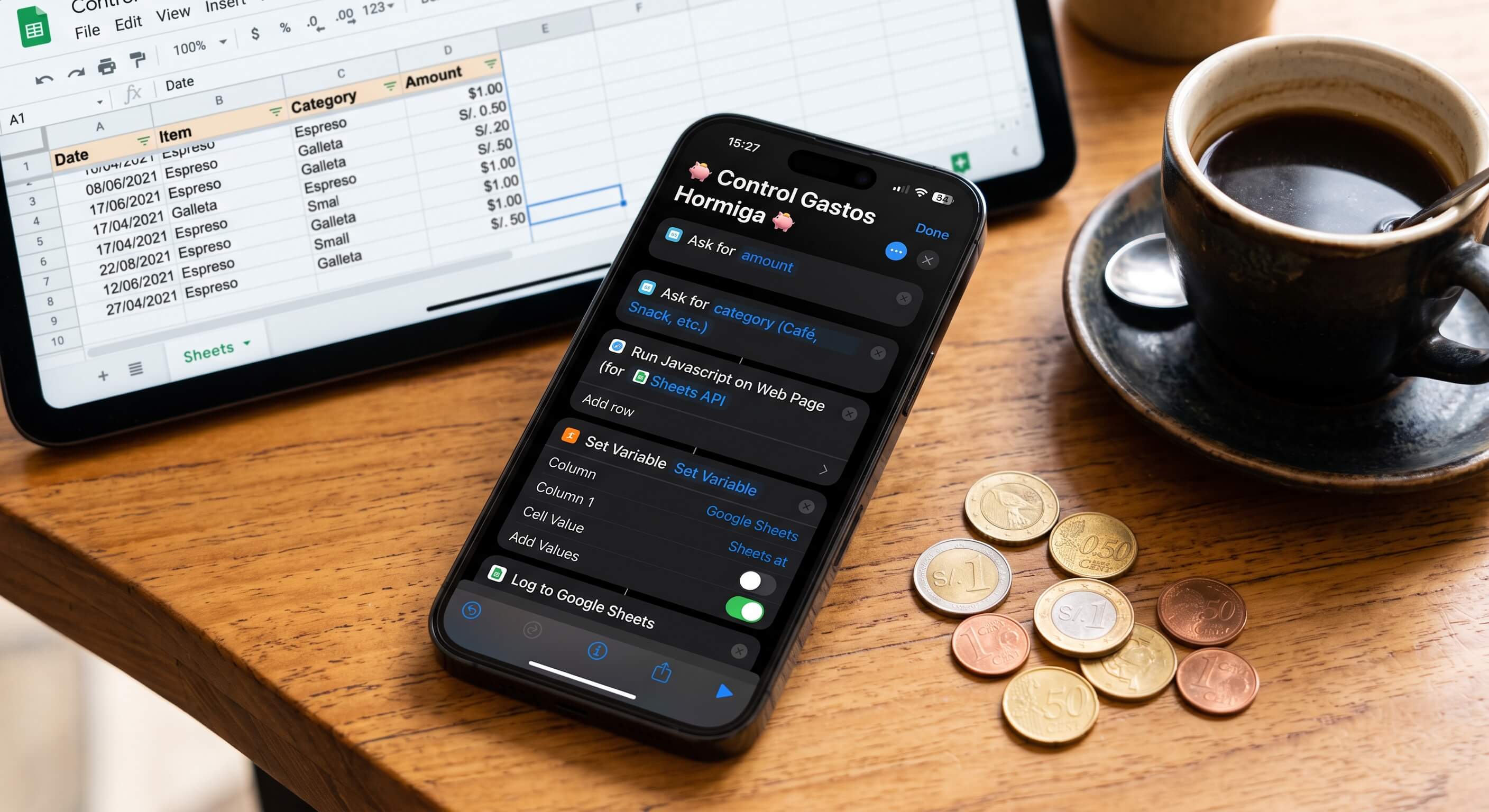
    Para solucionar esto, reduciremos la fricción a cero usando Atajos (Shortcuts) de iOS y Google Sheets. La idea es simple: con un solo toque en la pantalla de inicio o usando un comando de voz ("Oye Siri, registrar gasto"), podrás dictar la cantidad y el concepto, y el sistema lo enviará automáticamente a una hoja de cálculo en la nube.

    Ventajas de este método:

  • Velocidad: Tarda menos de 5 segundos en completarse.
  • Accesibilidad: Puedes hacerlo desde tu iPhone, Apple Watch o CarPlay.
  • Gratuito: No necesitas pagar por aplicaciones premium de presupuestos.
  • Personalizable: Google Sheets te permite crear gráficos, tablas dinámicas y análisis a tu medida.
  • Paso a Paso: Cómo Crear el Atajo de Control de Gastos

    A continuación, te detallamos el proceso completo para configurar este sistema. No necesitas conocimientos de programación, solo seguir estos pasos.

    Paso 1: Preparar la Hoja de Google Sheets

    Antes de configurar el iPhone, necesitamos un lugar donde aterrizarán los datos.

  • Abre [Google Sheets](https://sheets.google.com) y crea un nuevo documento en blanco.
  • Nómbralo algo como "Control de Gastos Hormiga".
  • En la primera fila (fila de encabezados), crea las siguientes columnas:
  • A1: Fecha
  • B1: Hora
  • C1: Categoría
  • D1: Concepto
  • E1: Monto ($)
  • Para que el Atajo pueda comunicarse con Sheets, usaremos un script intermedio o un servicio gratuito de webhooks (como Make/Integromat o Pipedream). En este caso, usaremos Google Apps Script.
  • En Google Sheets, ve a Extensiones > Apps Script.
  • Pega un script básico de método doPost(e) que reciba los datos JSON y los inserte en la última fila vacía. (Guarda e implementa como aplicación web, dando acceso a "Cualquier persona"). Copia la URL que se genera.
  • Paso 2: Crear el Atajo en iOS

    Ahora vamos a tu dispositivo Apple.

  • Abre la aplicación Atajos (Shortcuts) en tu iPhone.
  • Toca el botón "+" en la esquina superior derecha para crear un nuevo atajo.
  • Nómbralo "Registrar Gasto".
  • Añade la acción "Solicitar entrada" (Ask for input). Configúrala para pedir un "Número" y usa el prompt "¿Cuánto gastaste?".
  • Añade otra acción de "Solicitar entrada". Esta vez, configúrala para pedir "Texto" con el prompt "¿En qué lo gastaste?".
  • (Opcional) Puedes añadir una acción de "Elegir del menú" si prefieres seleccionar entre categorías predefinidas (Café, Transporte, Snack, etc.).
  • Añade la acción "Obtener contenido de la URL" (Get contents of URL).
  • En el campo de la URL, pega la dirección de la Aplicación Web de Google Apps Script que copiaste en el Paso 1.
  • Cambia el Método a POST.
  • En el Cuerpo de la solicitud (Request Body), selecciona JSON.
  • Añade los campos necesarios (Monto, Concepto, Categoría) y asócialos a las variables mágicas de las entradas anteriores. La fecha y hora actuales pueden extraerse directamente de las variables del sistema del iPhone.
  • Paso 3: Probar y Optimizar

  • Ejecuta el atajo presionando el botón de play en la esquina inferior derecha.
  • Ingresa un monto de prueba (ej. 3.50) y un concepto (ej. "Café").
  • Revisa tu documento de Google Sheets. Si todo está correcto, deberías ver una nueva fila con la fecha exacta, la hora y los datos que acabas de ingresar.
  • Integrando el Hábito en tu Día a Día

    Tener la herramienta es solo la mitad de la batalla; la otra mitad es construir el hábito de usarla. Para asegurar el éxito:

  • Añade un Widget: Coloca un widget grande de la app Atajos en tu pantalla de inicio principal de iOS. El botón "Registrar Gasto" debe estar siempre visible.
  • Usa el Botón de Acción: Si tienes un iPhone 15 Pro o posterior, asigna este atajo al Botón de Acción (Action Button) para que registrar un gasto sea tan fácil como presionar un botón físico.
  • Siri: Acostúmbrate a decir "Oye Siri, registrar gasto" mientras sales de la cafetería con tu bebida en la mano.
  • Revisión Semanal: Programa una alarma todos los domingos por la tarde para abrir tu Google Sheet. Suma los gastos hormiga de la semana. Ver el total acumulado de esos "pequeños gastos" es el impacto psicológico que necesitas para cambiar tus hábitos de consumo.
  • Conclusión

    Los gastos hormiga prosperan en la oscuridad y en el descuido. Al implementar este Atajo de Siri conectado a Google Sheets, estás arrojando luz sobre cada pequeña transacción que realizas. Estás reemplazando la fricción de llevar un presupuesto manual por la inmediatez de la automatización de iOS.

    En unos pocos meses, esta simple herramienta no solo te ahorrará cientos de dólares o euros, sino que reconfigurará por completo tu relación con las compras pequeñas e impulsivas. Toma el control de tus finanzas hoy mismo, automatiza tu ahorro y no dejes que tu dinero se escape de a pocos. ¡Tu futuro financiero te lo agradecerá!

    Etiquetas:#Gastos Hormiga#Siri Shortcuts#Google Sheets#Ahorro#Finanzas
    Oferta Especial: S/ 15 soles (Pago Único)

    Empieza a registrar tus gastos en 6 segundos desde tu iPhone

    Olvídate del estrés de Excel o apps bancarias lentas. Obtén el Atajo oficial de Apple y tu dashboard web en tiempo real por un pago único de S/ 15 soles (acceso de por vida sin suscripciones mensuales).