El mayor obstáculo al momento de mantener unas finanzas personales saludables no es la falta de dinero ni de ganas, sino la fricción operativa. Abrir una aplicación de banco tradicional, esperar el splash screen, pasar el reconocimiento facial y buscar la pestaña de presupuestos toma entre 15 y 30 segundos; tiempo suficiente para que desistas de registrar un café al paso, el pasaje de transporte o un almuerzo de menú diario pagado por Yape o Plin.
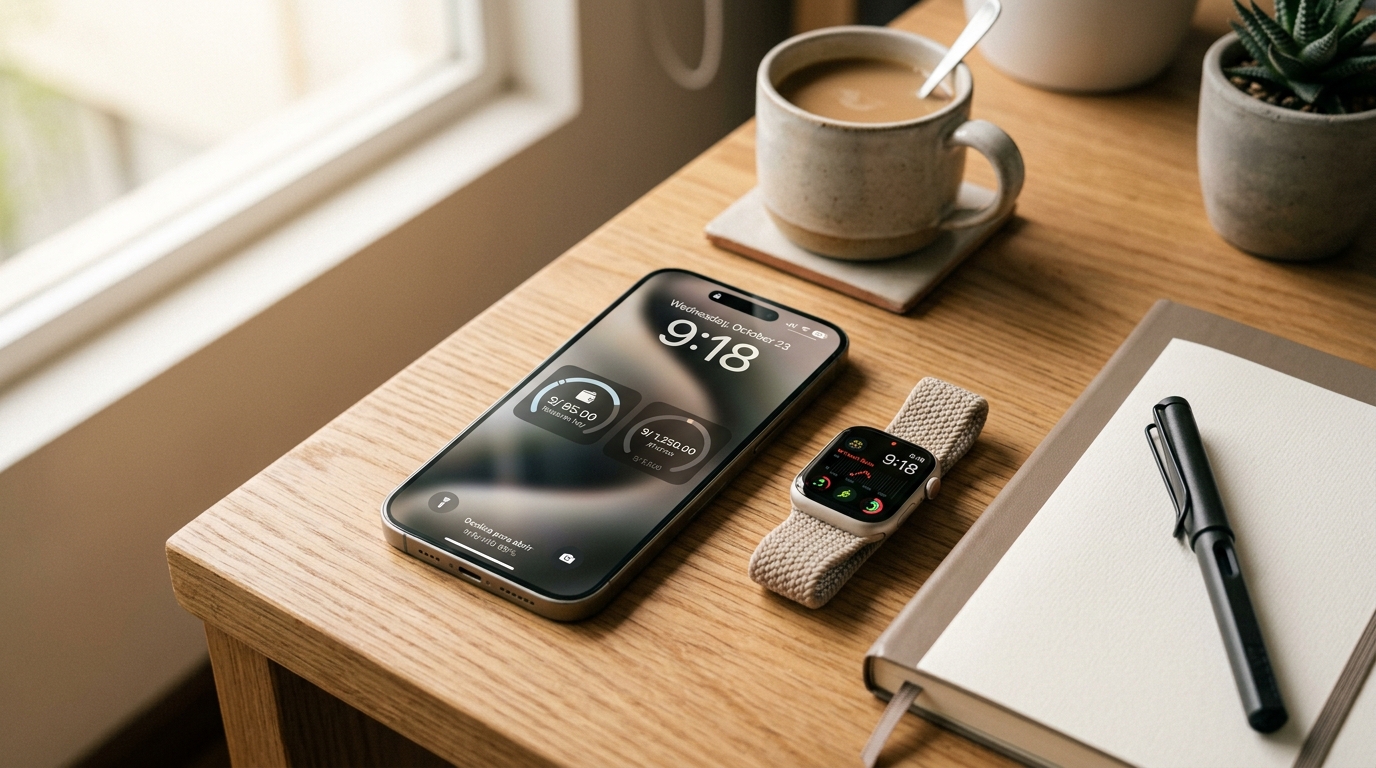
Gracias a la profunda integración de CadaSol (cadasol.com) con los widgets nativos de iOS 18 y el motor de Atajos de Apple (Apple Shortcuts), ahora puedes consultar cuánto saldo disponible tienes para el día y registrar cualquier consumo tocando directamente la pantalla bloqueada o el nuevo Centro de Control.
🔒 Privacidad Primero: Saldo Seguro con Face ID y Modo Discreto
Uno de los principales temores de los usuarios en Perú al llevar información financiera en su teléfono es la seguridad en la vía pública o el transporte urbano. Mostrar cuánto dinero tienes en tu cuenta bancaria a plena vista en la pantalla de bloqueo es imprudente.
Para resolver este desafío, los widgets de CadaSol en iOS 18 aprovechan la API de Data Protection & Redaction:
📊 Comparativa de Tipos de Widgets en iOS 18 para CadaSol
| Tipo de Widget | Ubicación en iOS 18 | Función Principal | Nivel de Detalle Visible |
|---|---|---|---|
| Widget Circular (AccessoryCircular) | Pantalla Bloqueada (debajo del reloj) | Gauge de presupuesto diario restante | Porcentaje y gráfico de arco dinámico |
| Widget Rectangular (AccessoryRectangular) | Pantalla Bloqueada | Desglose de Gastos Hormiga vs. Fijos | Saldo en S/., categoría top y tendencia |
| Widget en Línea (AccessoryInline) | Pantalla Bloqueada (sobre el reloj) | Alerta minimalista | Texto condensado: "Restante hoy: S/ 45.00" |
| Control Widget (ControlCenter) | Centro de Control / Botón de Acción | Disparador directo de Atajo Siri Yape | Botón táctil para captura inmediata de gasto |
| Widget Interactivo (Home Screen) | Pantalla de Inicio / StandBy | Check-in rápido de gastos frecuentes | Botones directos (+S/ 10 Taxi, +S/ 15 Menú) |
🛠️ Guía Paso a Paso: Cómo Configurar el Widget de CadaSol en tu Pantalla Bloqueada
Configurar este flujo de trabajo toma menos de dos minutos. Asegúrate de tener instalada la última versión de la app CadaSol y tu iPhone actualizado a iOS 18:
Paso 1: Activar la Personalización de la Pantalla de Bloqueo
Mantén presionada tu pantalla bloqueada hasta que aparezca el selector de fondos. Pulsa en el botón azul Personalizar en la parte inferior y selecciona Pantalla de bloqueo.
Paso 2: Añadir el Área de Widgets
Toca el rectángulo designado debajo del reloj digital. Se desplegará la biblioteca de widgets disponibles en tu dispositivo.
Paso 3: Seleccionar CadaSol Finance
Desplázate hacia abajo hasta encontrar CadaSol. Elige entre:
Paso 4: Vincular el Botón Rápido de Captura
En los dos accesos directos inferiores de la pantalla de bloqueo (donde históricamente se ubicaban la Linterna y la Cámara), iOS 18 ahora te permite reemplazarlos por cualquier Control Widget. Elige "Nuevo Gasto con CadaSol" para que con un solo toque firme se despliegue el prompt interactivo de voz o teclado rápido.
⚡ Automatización con Yape y Plin: Sincronización Automática
La verdadera magia ocurre cuando conectas este ecosistema con tus billeteras digitales peruanas:
🚀 Toma el Control de tus Finanzas Personales Hoy Mismo
No dejes que los gastos imprevistos arruinen tu capacidad de ahorro ni sigas perdiendo horas tratando de cuadrar hojas de cálculo a fin de mes.